

电脑越用越卡?或许是 “冗余软件” 在拖后腿
职场人日常办公中,难免要安装各类工具软件:设计类、办公类、开发类、临时测试类…… 久而久之,电脑里堆积的应用程序越来越多。有些软件只用一次就闲置,有些程序卸载后残留大量注册表垃圾,不仅占用硬盘空间,还会拖慢系统运行速度。手动逐个卸载?不仅耗时费力,还容易遗漏隐藏程序和残留文件,让电脑管理变成一件头疼事。
今天给大家推荐一款开源免费、高效简洁的软件卸载神器 ——Bulk-Crap-Uninstaller(简称 BCU),专为批量清理冗余应用而生,让电脑 “减负” 变得轻松简单。
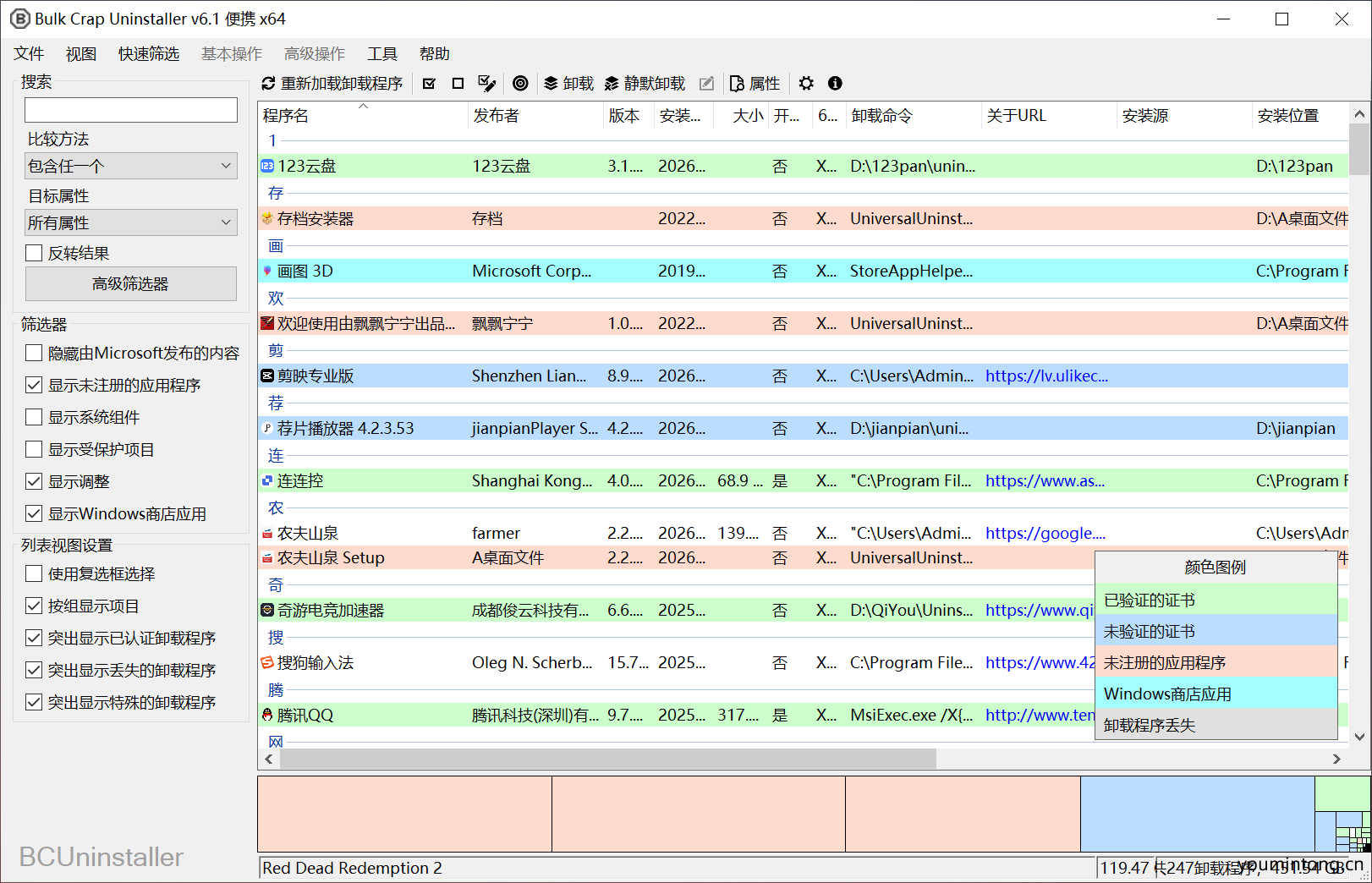
关于 Bulk-Crap-Uninstaller:开源无广告的卸载专家
Bulk-Crap-Uninstaller 是一款基于.Net 框架开发的开源软件卸载工具,核心定位是 “高效批量处理冗余应用”。与市面上常见的卸载软件不同,它没有繁琐的附加功能,也没有弹窗广告,专注于 “卸载 + 清理” 的核心需求,凭借轻量化、高兼容性的特点,成为不少程序员、办公人士的首选工具。
它支持 Windows 全系列系统(从 Windows 7 到 Windows 11),无论是 32 位还是 64 位系统都能稳定运行,而且完全免费开源,用户可以在 GitHub 上查看源码、反馈问题,安全性更有保障。
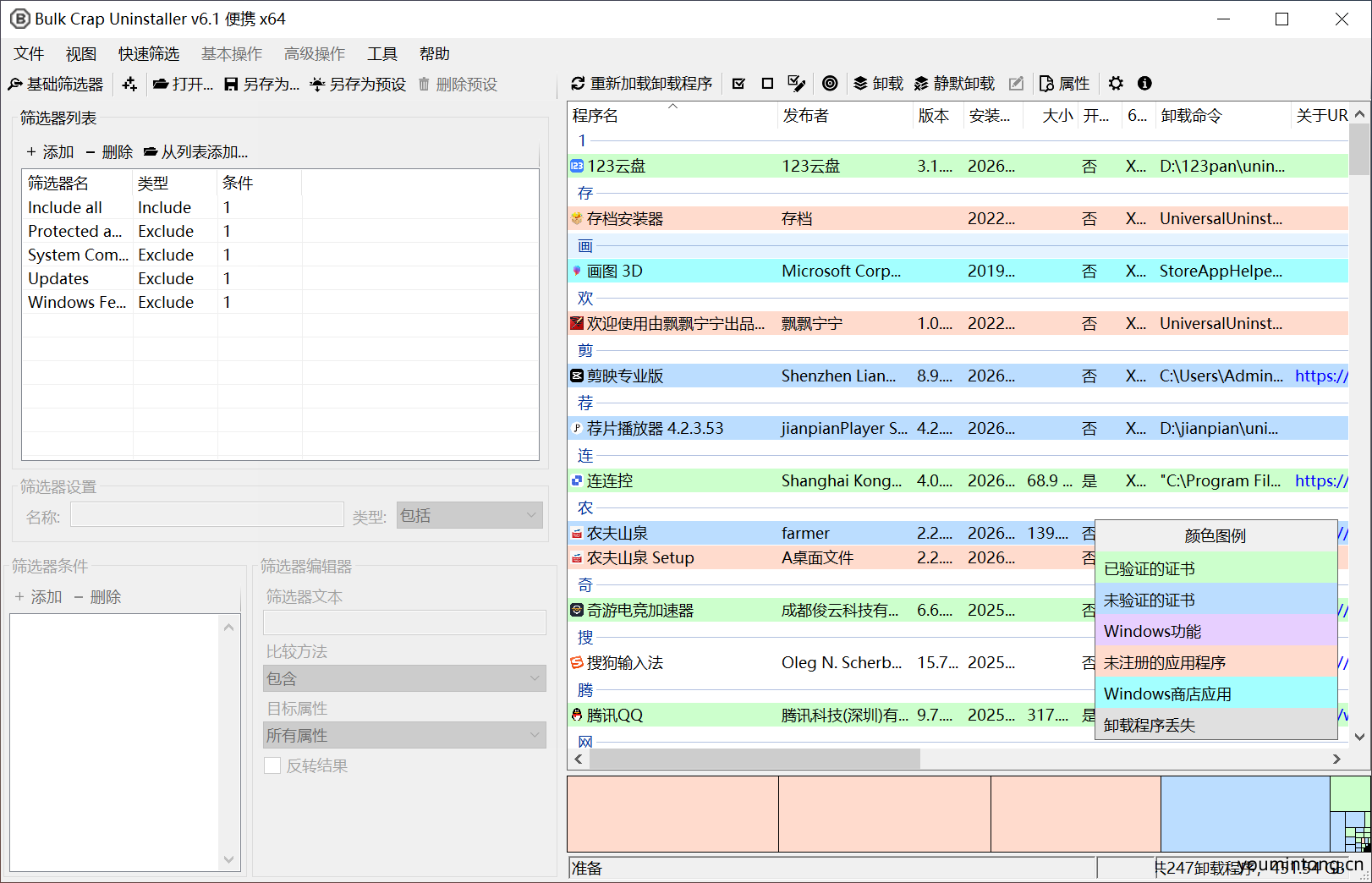
核心功能:不止是批量卸载,更是系统 “清洁工”
BCU 的功能设计围绕 “高效、彻底、便捷” 展开,每一项都精准命中用户痛点:
1. 批量卸载,效率翻倍
这是 BCU 最核心的功能。打开软件后,它会自动扫描并列出电脑中所有已安装的应用程序,用户可以通过勾选框批量选择需要卸载的软件,一键触发卸载流程。无需逐个点击 “卸载 – 下一步 – 确认”,尤其适合新电脑装机后清理捆绑软件、办公电脑批量卸载冗余工具的场景,几分钟就能完成原本需要半小时的工作。
2. 详细列表,精准筛选
BCU 会为每个应用程序标注关键信息:程序名称、版本号、安装日期、占用空间、开发商等,还支持按名称、大小、安装时间排序。如果电脑里软件太多,还可以通过搜索框快速定位目标程序,避免在冗长列表中逐一查找,筛选效率大幅提升。
3. 深度清理,不留残留
普通卸载软件往往只删除程序主文件,却会留下注册表项、缓存文件、配置文件夹等残留,长期积累会拖慢系统。BCU 在卸载完成后,会自动扫描与该程序相关的注册表项和残留文件,用户可以选择 “自动清理” 或 “手动确认清理”,确保卸载过程 “斩草除根”,减少系统垃圾占用。
4. 自定义扫描,不放过隐藏程序
有些软件会隐藏在系统深处,普通卸载工具难以检测到。BCU 支持自定义扫描范围,用户可以选择扫描特定文件夹、注册表路径,甚至检测 “便携式软件”“捆绑插件” 等,轻松找到并卸载那些 “隐身” 的冗余程序,让系统更干净。
5. 日志记录,有据可查
每次卸载操作都会被详细记录在日志中,包括卸载时间、程序名称、清理的残留文件数量等。如果后续发现误卸载软件,还可以通过日志追溯相关信息,方便排查问题,尤其适合多人共用的办公电脑,便于管理和追溯操作记录。
界面设计:简洁直观,上手即会
BCU 的界面走的是 “极简实用” 路线,没有复杂的功能分区和花哨的设计。左侧是功能菜单(扫描、卸载、清理、日志),右侧是应用程序列表,中间是操作按钮(勾选、卸载、清理),整体布局清晰明了。
即使是电脑新手,也能快速上手:打开软件→等待扫描完成→勾选需要卸载的程序→点击 “卸载”→确认清理残留,整个流程一步到位,无需专业知识就能操作。
总结:谁适合用 BCU?
如果你经常需要安装 / 卸载软件,被冗余程序和系统垃圾困扰,那么 Bulk-Crap-Uninstaller 绝对值得一试:
-
办公人士:批量清理电脑中的冗余工具,释放硬盘空间;
-
程序员 / 测试人员:快速卸载开发环境、测试软件,避免残留影响后续工作;
-
电脑维护人员:批量处理客户电脑的捆绑软件、垃圾程序,提升维护效率;
-
普通用户:告别手动卸载的繁琐,让电脑保持清爽运行。
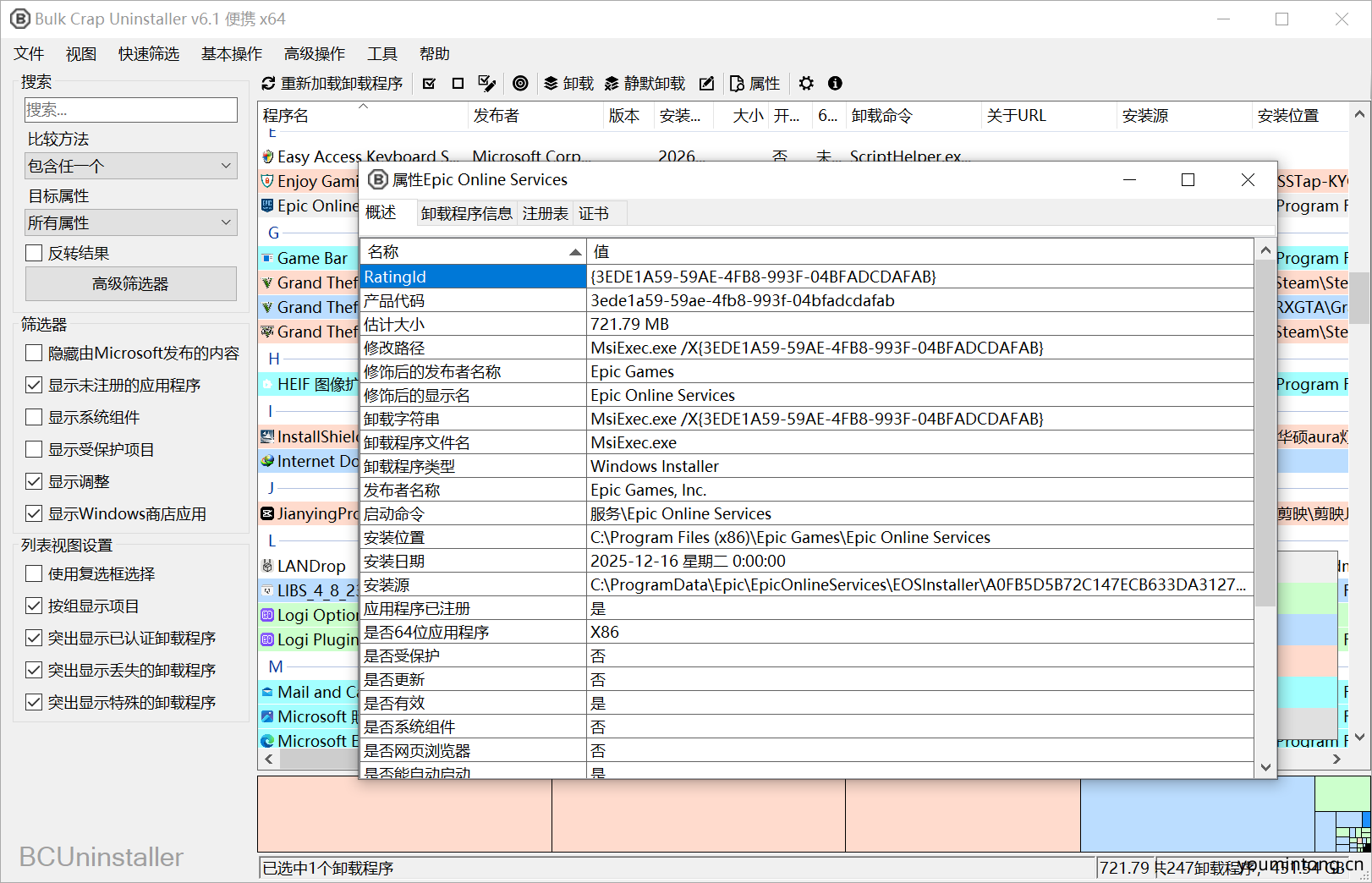
作为一款开源免费的工具,Bulk-Crap-Uninstaller 没有任何使用门槛,官网或 GitHub 即可下载。用它来管理电脑中的应用程序,既能节省时间,又能让系统保持流畅,堪称 “电脑减负神器”。
隐藏内容需要回复可以看见
回复
















想在这个论坛混,赶紧起一个牛逼点的个性签名!
想在这个论坛混,赶紧起一个牛逼点的个性签名!
想在这个论坛混,赶紧起一个牛逼点的个性签名!
666
6666
全是实打实的实用技巧,感谢小编的用心分享,太赞了!