
电脑使用时间久了,很多用户都会遇到这些问题:
-
系统运行卡顿
-
开机速度变慢
-
频繁蓝屏
-
软件无法正常运行
-
系统崩溃无法进入桌面
对于大部分普通用户来说,重装系统往往是解决问题最直接的方法。
但传统重装系统需要:
-
制作U盘启动盘
-
下载系统镜像
-
设置 BIOS
-
分区安装系统
整个过程相对复杂,新手用户很容易操作失败。
因此,越来越多人开始使用「技术员一键重装」这类自动化装机工具。
本文将详细介绍:
-
技术员一键重装下载方法
-
Win10/Win11系统安装教程
-
一键重装系统步骤
-
常见问题解决方法
-
是否适合电脑新手使用
帮助用户快速完成系统重装。
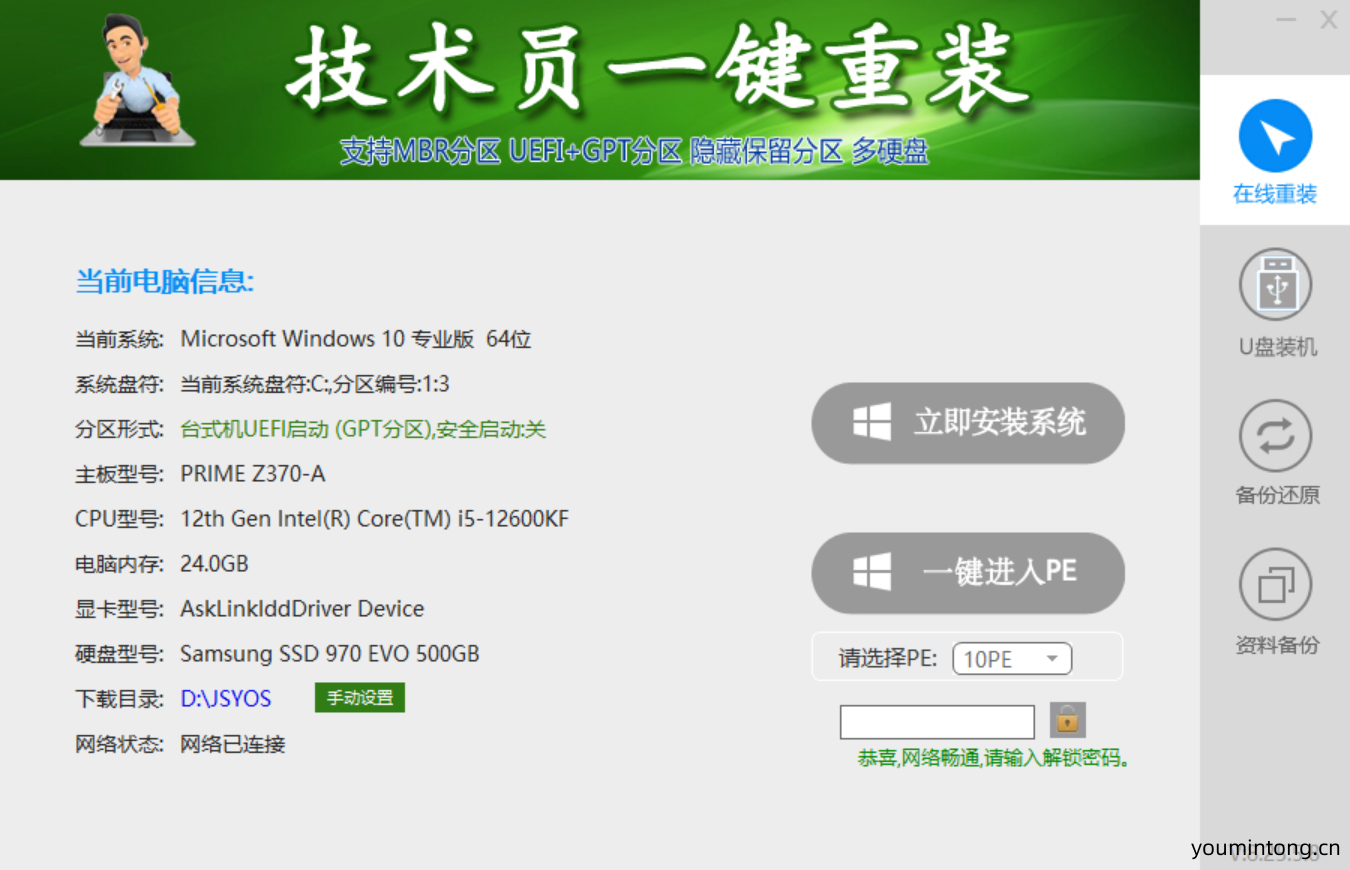
什么是技术员一键重装?
技术员一键重装是一款 Windows 系统重装工具。
主要功能包括:
-
一键重装系统
-
自动下载系统镜像
-
自动部署安装环境
-
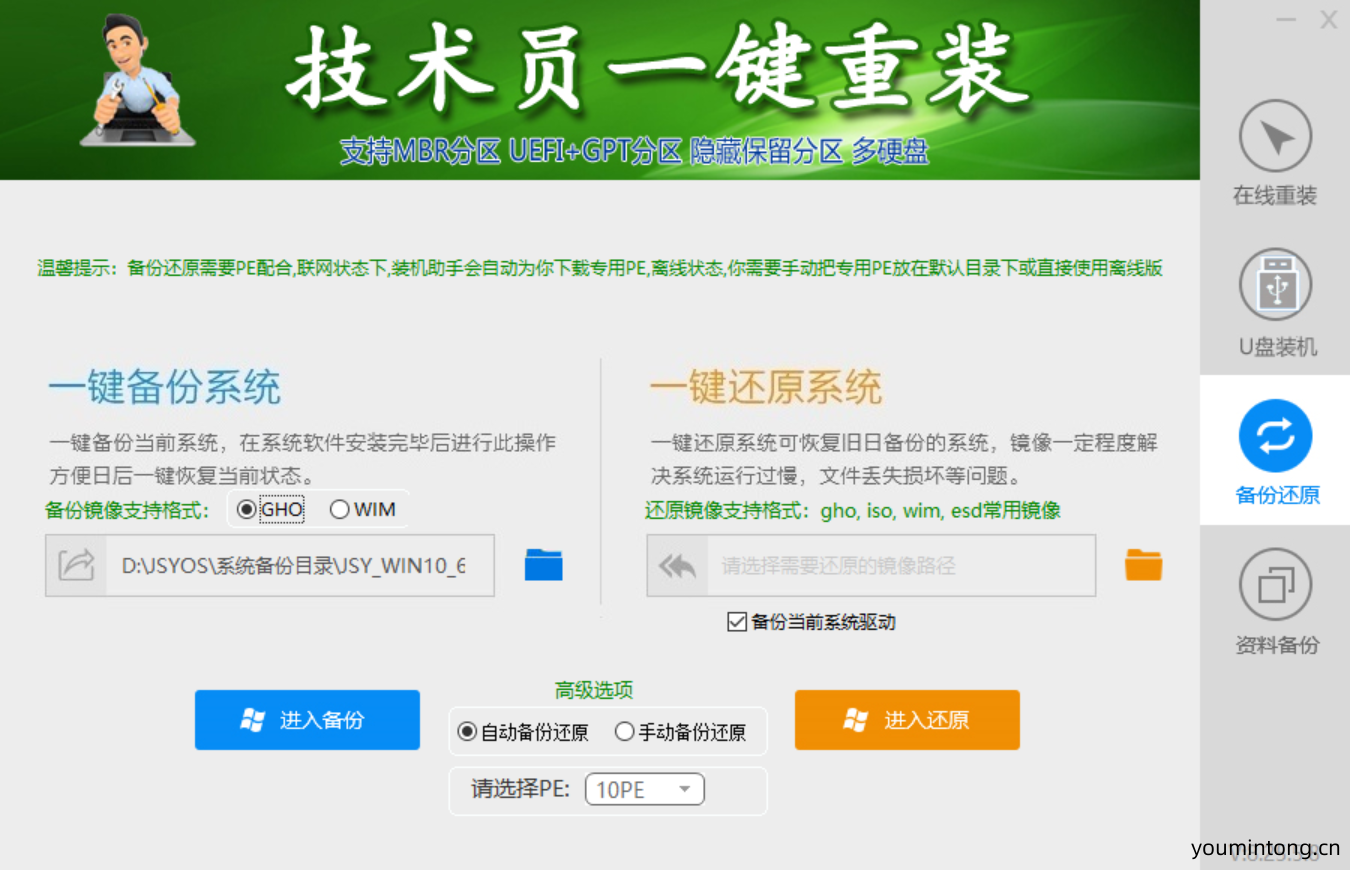
系统备份与恢复
-
驱动自动安装
支持:
-
Windows 7
-
Windows 10
-
Windows 11
同时兼容:
-
联想
-
华硕
-
惠普
-
戴尔
-
ThinkPad
-
神舟
-
宏碁
-
台式电脑
-
笔记本电脑
对于不熟悉电脑操作的新手用户来说,相对更容易上手。
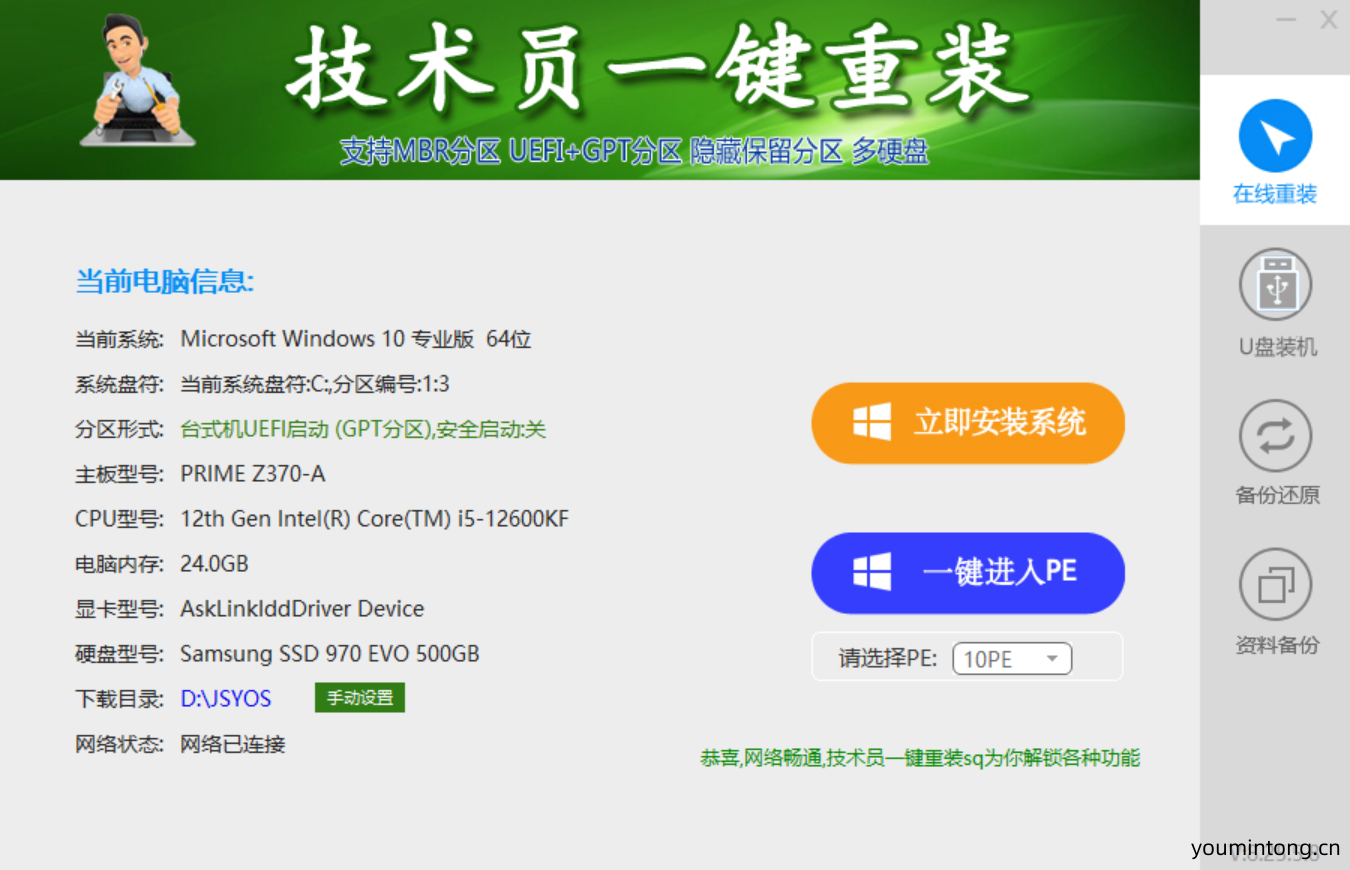
技术员一键重装下载方法
建议优先通过官方渠道下载安装,避免使用来源不明的第三方修改版本。
下载安装后:
-
打开软件
-
选择需要安装的系统版本
-
点击“立即重装”
-
等待系统自动部署完成
整个过程通常需要:
-
20~40分钟左右
具体时间取决于:
-
网络速度
-
电脑配置
-
系统版本大小
技术员一键重装系统教程
第一步:备份重要数据
在重装系统之前,建议提前备份:
-
桌面文件
-
微信聊天记录
-
浏览器收藏夹
-
工作文档
-
游戏存档
避免数据丢失。
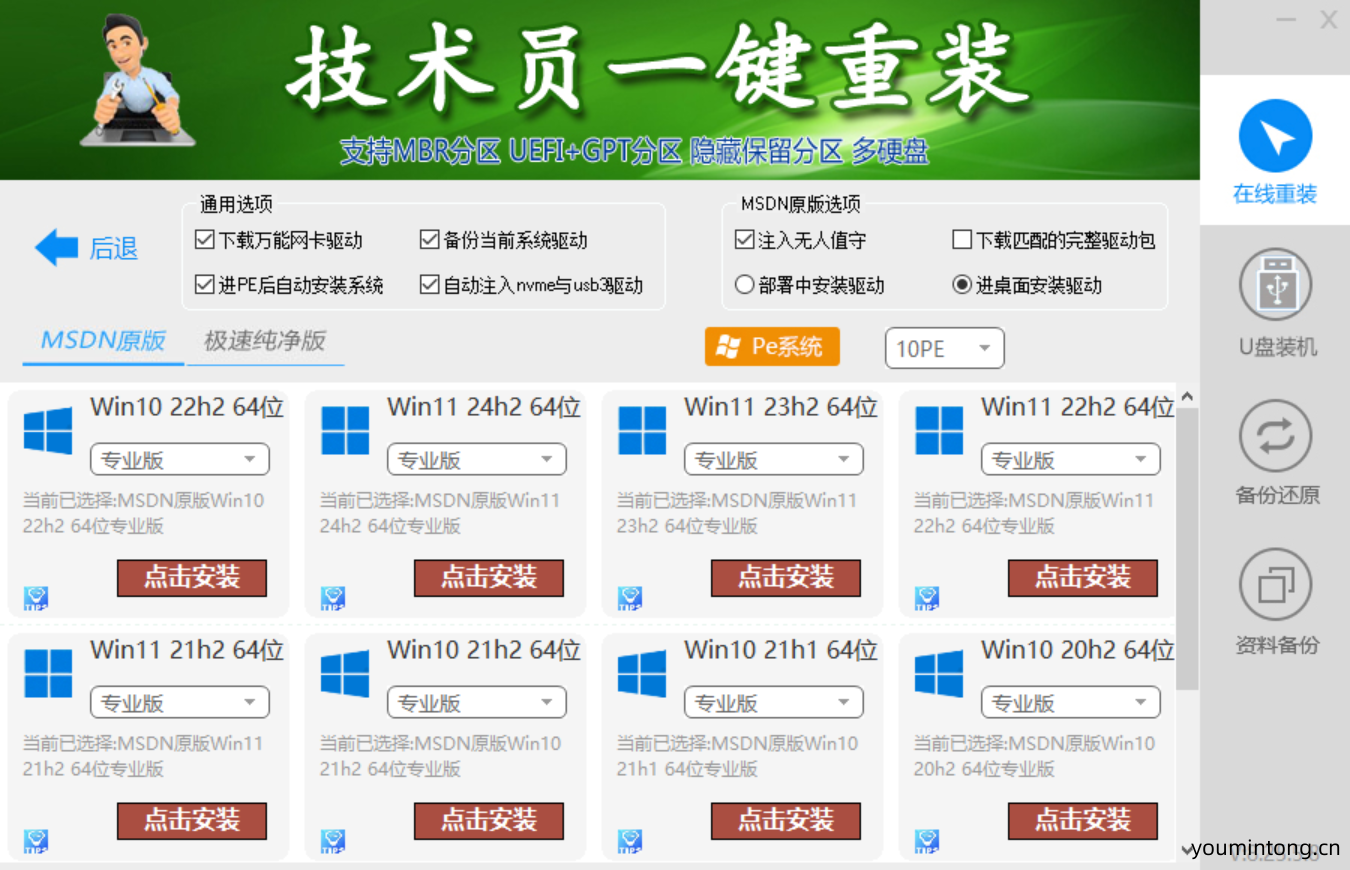
第二步:选择系统版本
建议根据电脑配置选择:
4GB 内存以下电脑
推荐:
-
Windows 7 32位
8GB 内存以上电脑
推荐:
-
Windows 10 64位
-
Windows 11
软件通常会自动检测硬件配置并推荐系统。
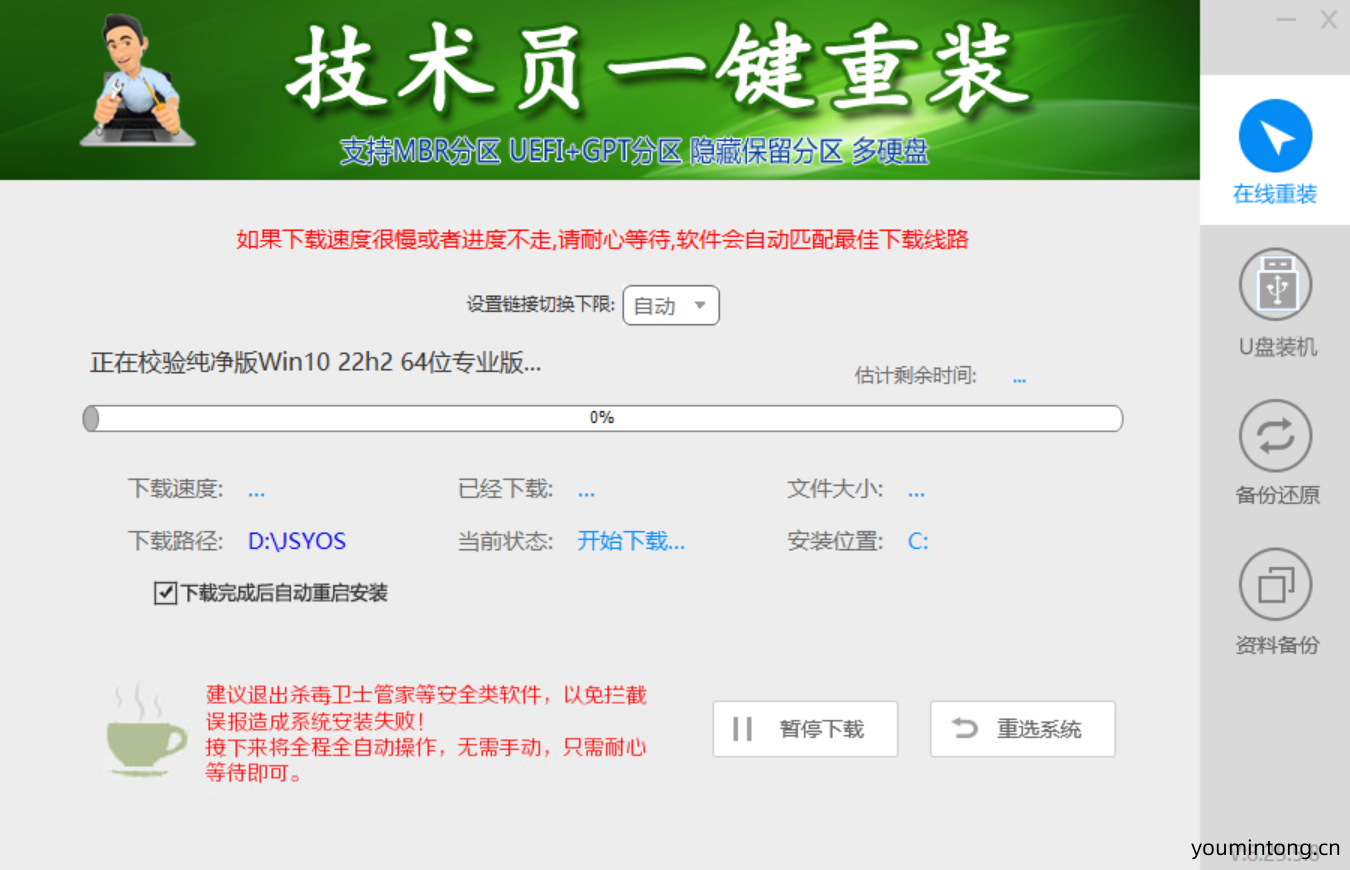
第三步:开始自动安装
点击:
立即重装系统
之后软件会自动:
-
下载系统镜像
-
配置安装环境
-
自动重启电脑
-
完成系统安装
整个过程无需手动设置 BIOS。
如果电脑无法开机怎么办?
如果电脑已经无法进入系统:
可以使用:
-
U盘启动安装
-
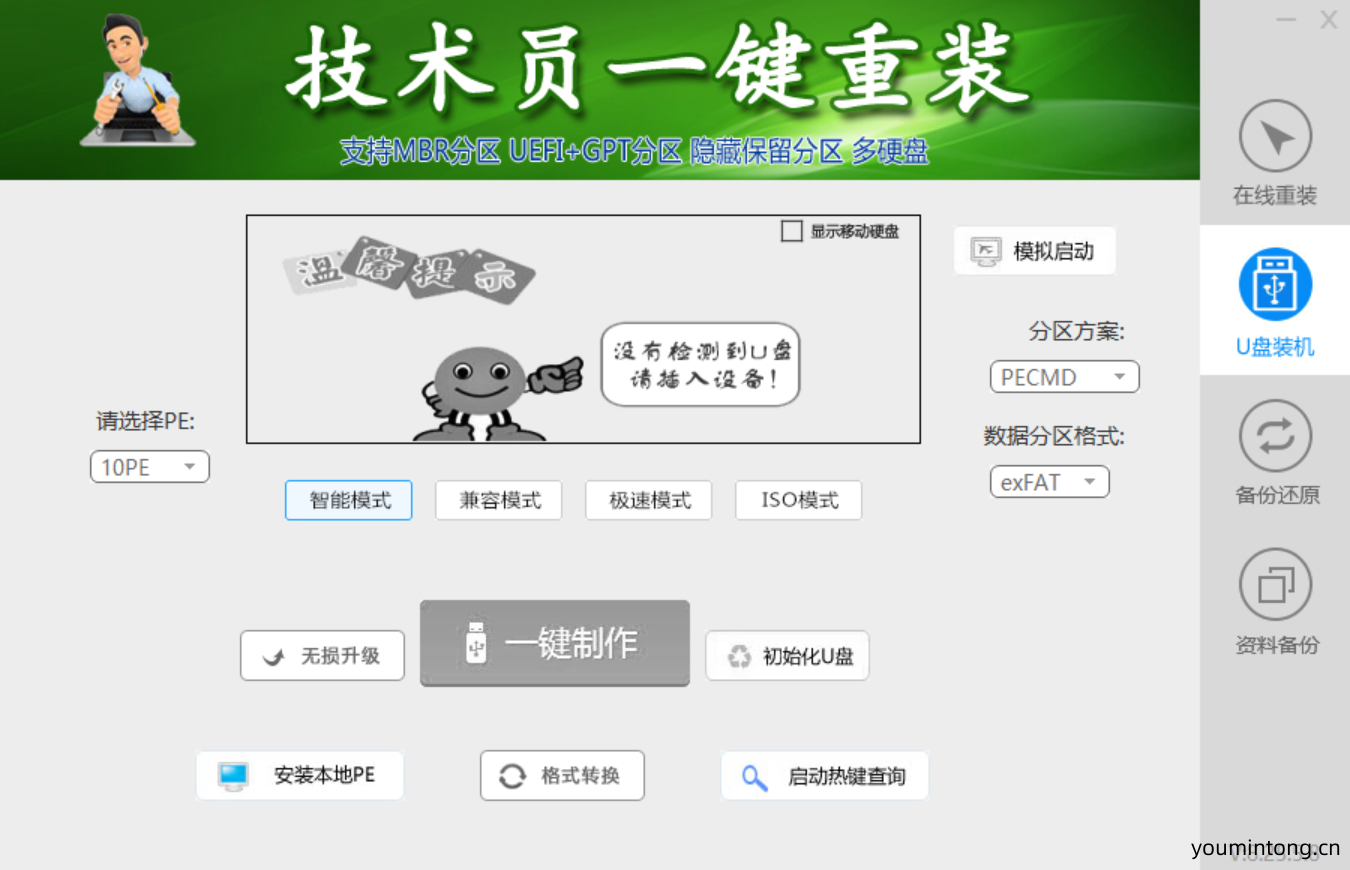
PE系统安装模式
部分电脑启动快捷键参考:
| 品牌 | 启动快捷键 |
|---|---|
| 联想 | F12 |
| 华硕 | ESC |
| 惠普 | F9 |
| 戴尔 | F12 |
| 宏碁 | F12 |
不同机型可能会有所区别。
技术员一键重装有哪些优点?
相比传统重装方式:
一键重装工具通常具备以下优势:
操作简单
无需复杂设置,新手也能使用。
自动化安装
软件自动完成系统部署。
节省时间
无需手动制作启动盘。
支持多系统
支持 Win7、Win10、Win11 等系统版本。
驱动自动安装
安装完成后可自动识别大部分硬件驱动。
常见问题
1、重装系统会删除文件吗?
存在数据丢失风险。
建议提前备份重要资料。
2、安装后没有网卡驱动怎么办?
部分电脑安装系统后可能缺少驱动。
可以提前准备:
-
驱动工具
-
网卡驱动离线包
联网后通常可自动修复。
3、电脑蓝屏还能重装系统吗?
大多数情况下可以。
如果系统已经无法进入桌面,建议使用U盘启动方式安装。
技术员一键重装适合哪些用户?
比较适合:
-
不会重装系统的新手
-
电脑系统卡顿用户
-
系统崩溃用户
-
需要快速恢复系统的用户
对于普通家庭用户来说,相对更加方便。
总结
如果你正在寻找:
-
技术员一键重装下载
-
Win10重装系统教程
-
Win11安装方法
-
一键重装系统工具
可以参考本文的方法完成系统安装。
相比传统重装方式,一键重装工具能够有效降低操作难度,更适合普通用户快速完成系统重装。














想在这个论坛混,赶紧起一个牛逼点的个性签名!
想在这个论坛混,赶紧起一个牛逼点的个性签名!
游民通是由璧山区博亿电竞工作室旗下创立的一站式网络游戏平台