
当你的 U 盘突然弹出 “写保护” 提示,既无法格式化清理空间,也不能复制粘贴文件时,别急着直接丢弃 —— 这时候一款关键工具就能派上用场,它就是U 盘量产工具。
可能很多人对 “量产工具” 比较陌生,简单来说,它的核心作用是直接改写 U 盘的底层硬件信息,相当于给 U 盘做一次 “深度系统重置”,能从根源上解决写保护、无法格式化等顽固问题。而使用量产工具修复的核心,其实就两步:先精准识别 U 盘的主控芯片型号,再匹配对应的量产工具进行操作。接下来,就给大家详细拆解整个修复流程,新手也能轻松上手。
第一步:识别 U 盘主控芯片型号
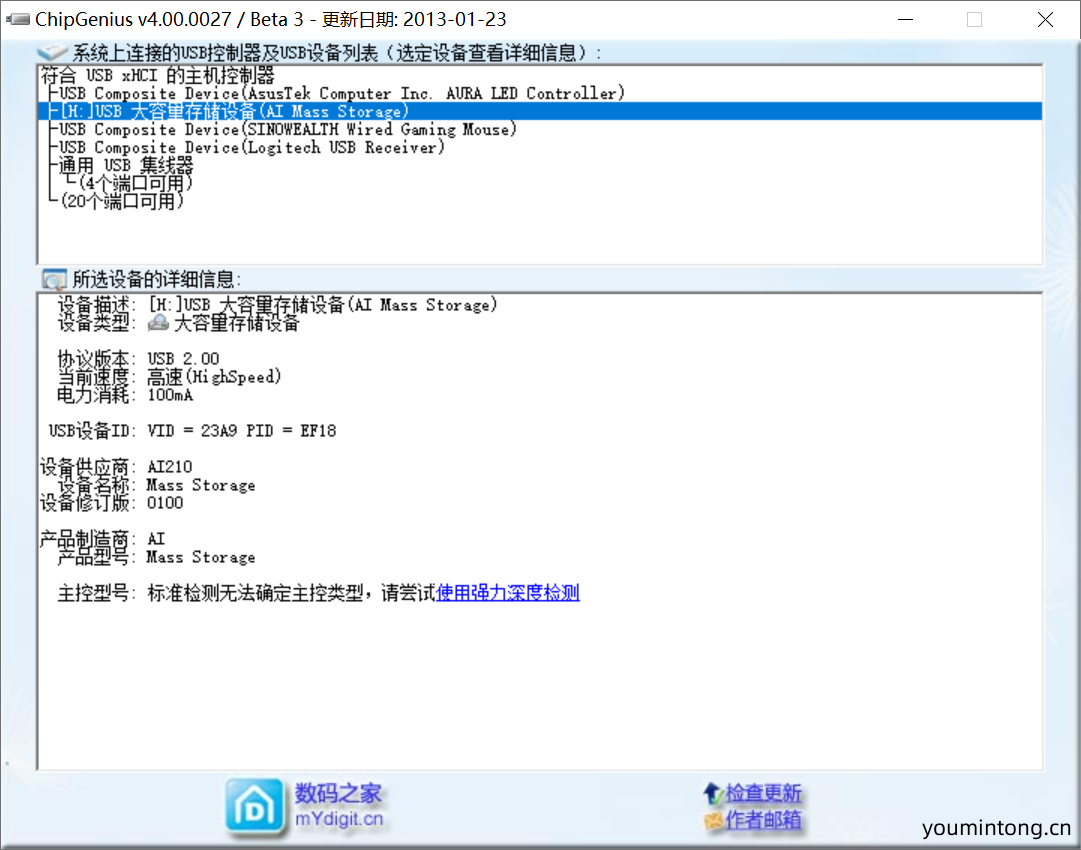
首先将故障 U 盘插入电脑 USB 接口,确保电脑能正常识别到设备(即使提示写保护也没关系)。之后打开提前下载好的U 盘芯片检测工具(这类工具网上有很多免费绿色版,直接搜索即可获取)。
打开检测工具后,界面会快速显示 U 盘的各项核心信息,其中我们最需要关注的是 “主控厂商” 和 “主控型号”。以本次测试的 U 盘为例,检测结果显示主控厂商是 “安国”,主控型号为 “AU6989SN”—— 一定要把这两个信息准确记下来,后续找量产工具全靠它,型号记错可能导致修复失败哦。
第二步:下载匹配的量产工具
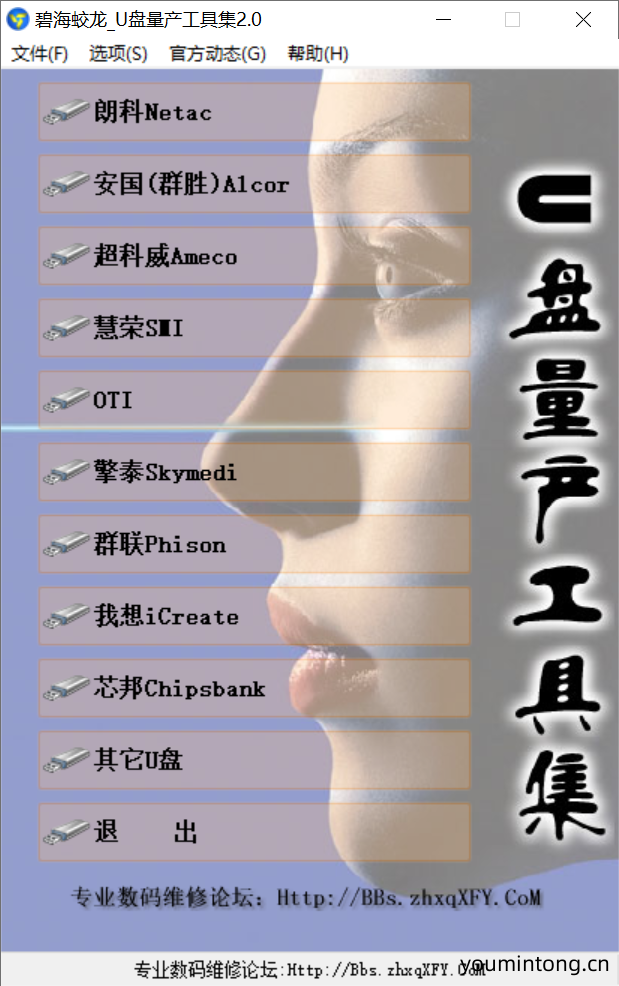
接下来打开专业的 U 盘量产工具网站(建议优先选择口碑好、资源齐全的正规平台),网站通常会按主控厂商分类,比如群联、联阳、安国、慧荣等。我们找到之前检测到的 “安国” 系列,再在该分类下筛选对应的 “AU6989” 型号,找到匹配的量产工具安装包后直接下载。
这里要注意一个细节:不同厂商、不同型号的主控芯片,对应的量产工具完全不同,千万不要随便下载通用版,必须精准匹配才能生效。如果找不到完全一致的版本,也可以尝试下载同系列的兼容版,部分工具会支持多个相近型号。
第三步:量产修复,让 U 盘恢复正常
下载完成后,解压并运行量产工具,软件会自动识别已连接的 U 盘(如果没识别到,可重新插拔 U 盘或重启软件)。确认软件识别到的 U 盘信息与检测结果一致后,直接点击界面上的 “开始” 或 “量产” 按钮,工具就会自动开始工作。
这个过程其实就是 U 盘的 “低级格式化”,会彻底清理 U 盘内的所有数据和底层错误设置,耗时根据 U 盘容量不同有所差异,一般在几分钟到十几分钟不等,期间不要拔掉 U 盘,也不要关闭软件,耐心等待进度条走完即可。
当软件提示 “量产成功” 或 “格式化完成” 后,拔掉 U 盘再重新插入电脑。此时你会发现,U 盘的写保护提示已经消失,打开 “此电脑” 双击 U 盘,既能新建文件夹、复制文件,也能正常格式化,彻底恢复了使用功能 —— 这样就意味着 U 盘修复成功了!
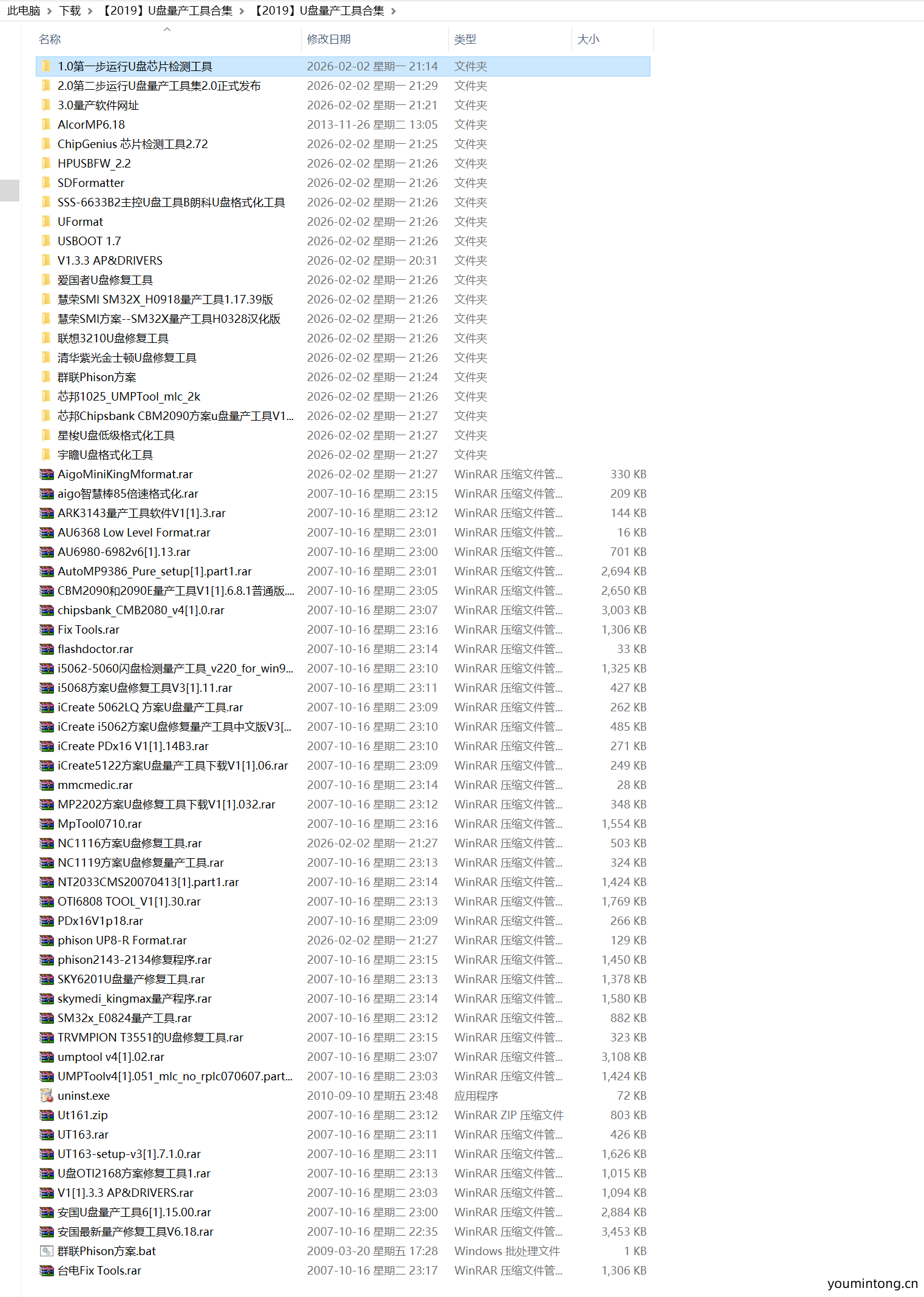
关键提醒:这些坑一定要避开
很多人在修复时会卡在 “找不到对应量产工具” 这一步,最终不得不放弃。其实这大多是因为使用了水货 U 盘或杂牌 U 盘,这类 U 盘的主控芯片多为小众型号,甚至是翻新打磨的芯片,官方不会提供对应的量产工具,自然无法修复。
所以这里必须强调:购买 U 盘时,一定要通过官方旗舰店、正规电商平台,选择金士顿、闪迪、三星等大品牌产品。U 盘本身价格不高,但里面存储的工作文件、照片、重要资料往往 “无价”,一旦因 U 盘质量问题导致数据丢失,后续恢复的成本可能远超 U 盘本身。
总的来说,用量产工具修复 U 盘写保护的核心,就是 “精准识别型号 + 匹配对应工具”,只要这两步做对,绝大多数故障 U 盘都能成功 “复活”。如果你的 U 盘也遇到了类似问题,不妨按照这个方法试试,说不定能省下买新 U 盘的钱,还能保住里面的重要数据~ 你学会了吗?
隐藏内容需要回复可以看见
回复













作者绝对是业内明白人,每一句都戳中要害,收藏后慢慢品!
111
1
国服刚刚V毛 很快就会作者绝对是业内明白人,每一句都戳中要害,收藏后慢慢品!